
如何新增軟體庫至 F-Droid
從其他裝置或網站上掃描想新增的軟體庫的 QR code。
- 開啟軟體庫連結
- 掃描 QR Code
- 沒網路嗎?沒關係。瞭解如何離線傳送並接收應用程式。
選項 1:在您裝置上開啟軟體庫連結
如果軟體庫連結是透過電子郵件、社群網站或者簡訊收到的,開啟連結即可在 F-Droid 中透過該軟體庫安裝應用程式。
-
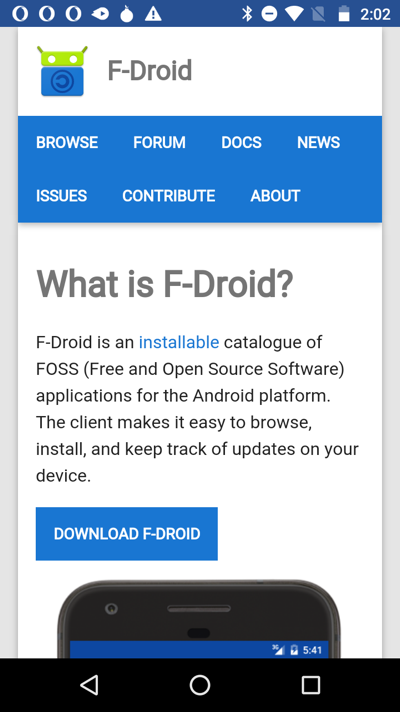
步驟 1
在您的Android設備上下載並安裝F-Droid應用。
-
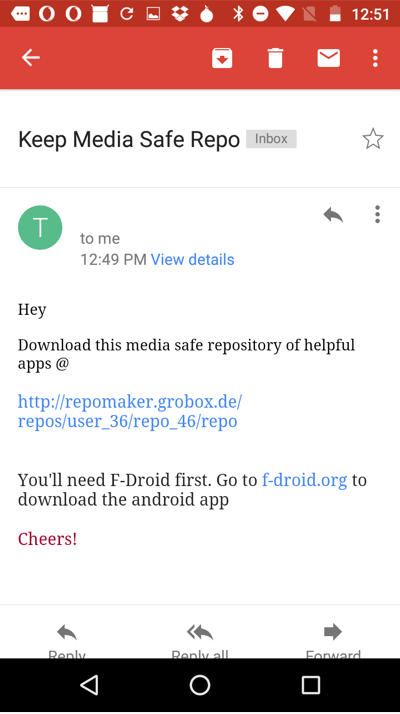
步驟 2
單擊鏈接,然後在設備上的網絡瀏覽器中將其打開。
-
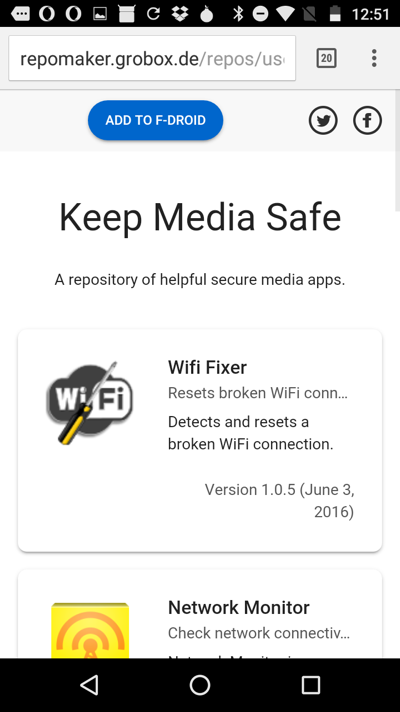
步驟 3
開啟網頁後,輕觸「新增至 F-Droid」按鈕。
-
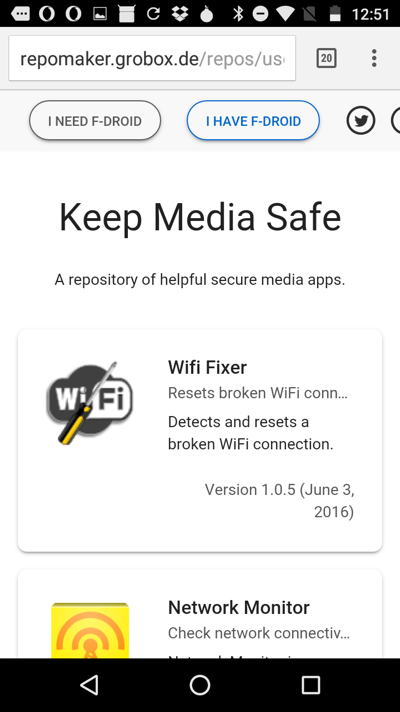
步驟 4
輕觸「我已安裝 F-Droid」按鈕,F-Droid 應用程式就會開啟。
-
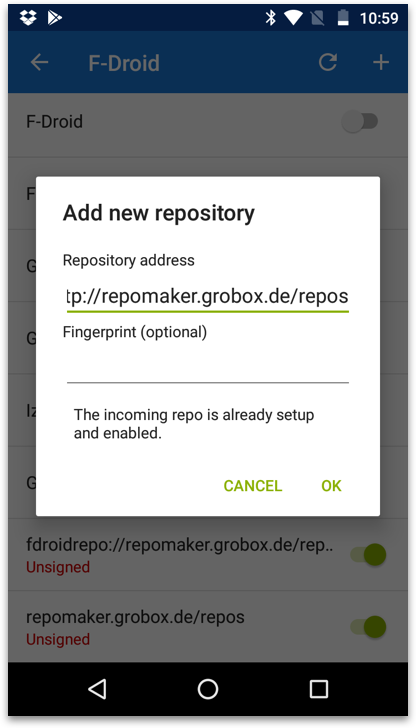
步驟 5
「新增軟體庫」將會與預先填入的軟體庫位址一起顯示,輕觸「新增」以新增。
-
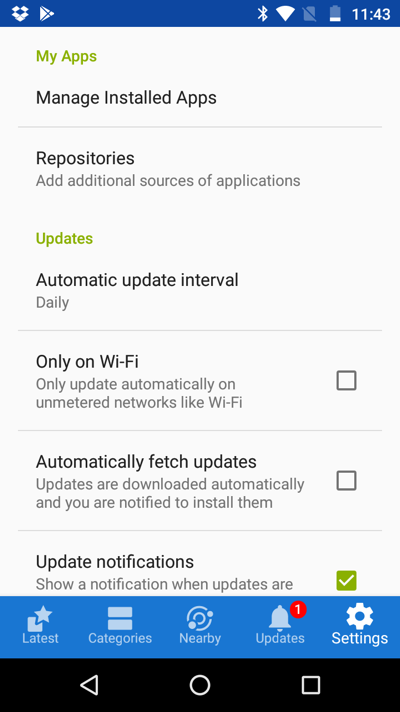
步驟 6
軟體庫將被新增。要檢視現有的軟體庫,開啟「設定」並選擇「軟體庫」。
-
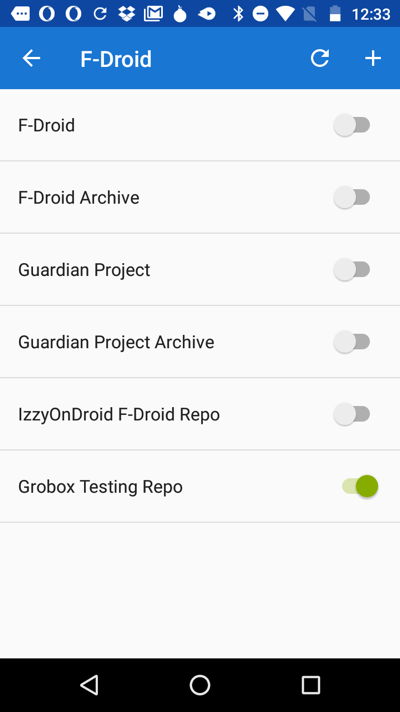
步驟 7
輕觸軟體庫以檢視詳細資訊。
-
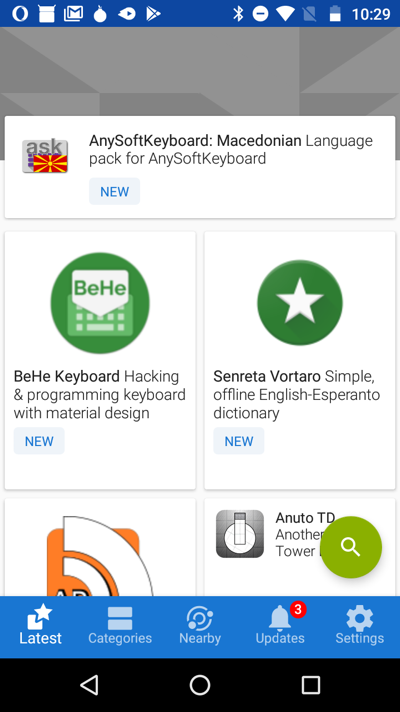
步驟 8
選擇您想要的應用程式並在您的裝置上安裝。
選項 2:從其他裝置掃描 QR Code
從其他裝置或網站上掃描想新增的軟體庫的 QR code。
-
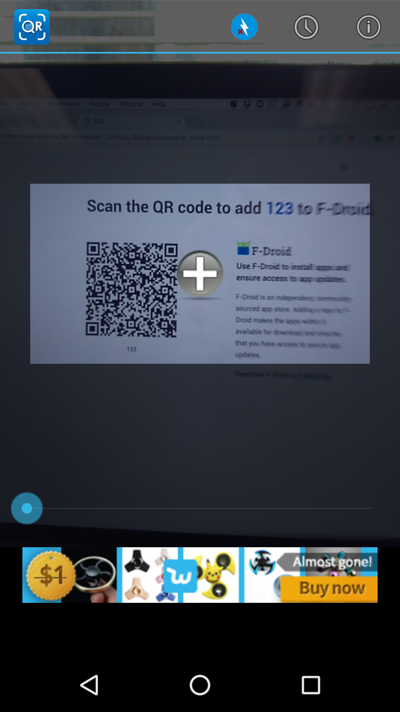
步驟 1
顯示回購的QR碼後,使用QR掃描儀應用程序對其進行掃描。
-
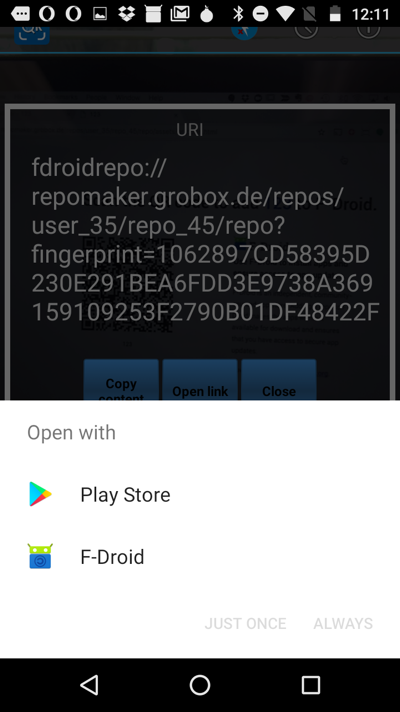
步驟 2
輕觸掃描後出現的連結。如果能透過 F-Droid 開啟連結,那麼按照指示即可完成。如果無法透過 F-Droid 開啟,繼續下一步。
-
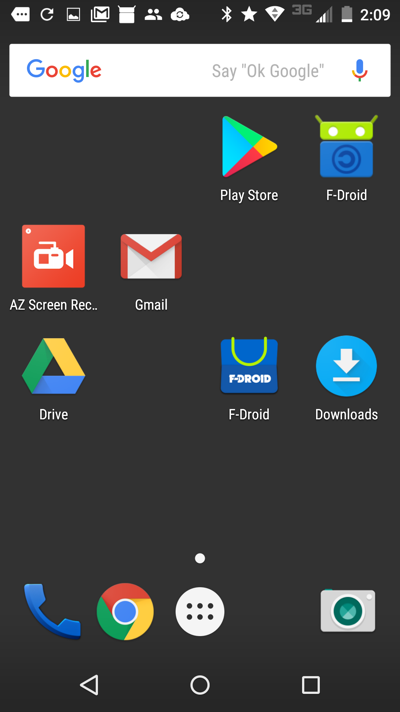
步驟 3
如果沒有透過 F-Droid 開啟連結的選項,關閉掃描器並開啟 F-Droid 應用程式。
-
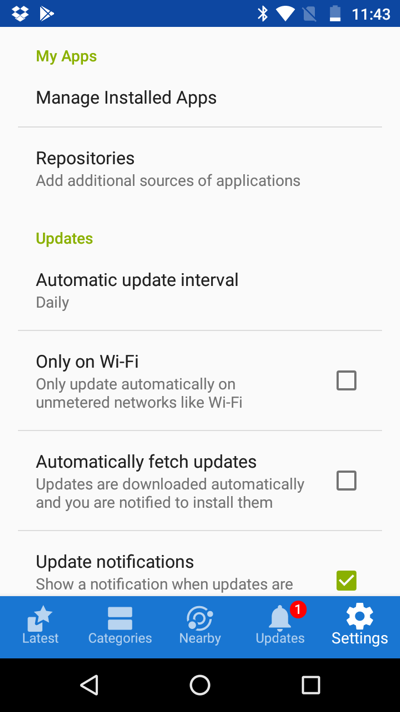
步驟 4
在 F-Droid 中輕觸「設定」。在「我的應用程式」分類下選擇「軟體庫」。
-
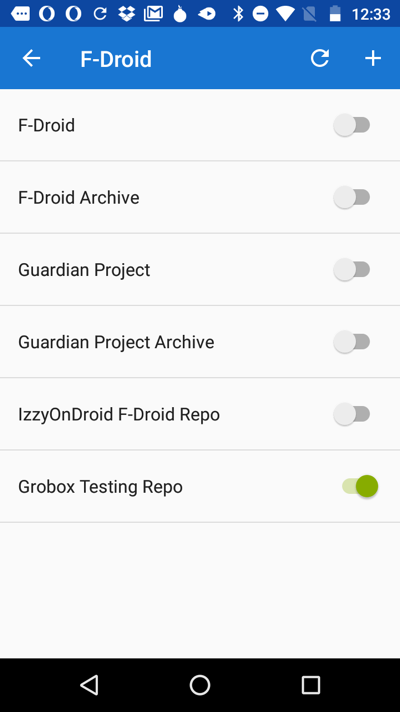
步驟 5
在軟體庫畫面點選右上角的加號。
-
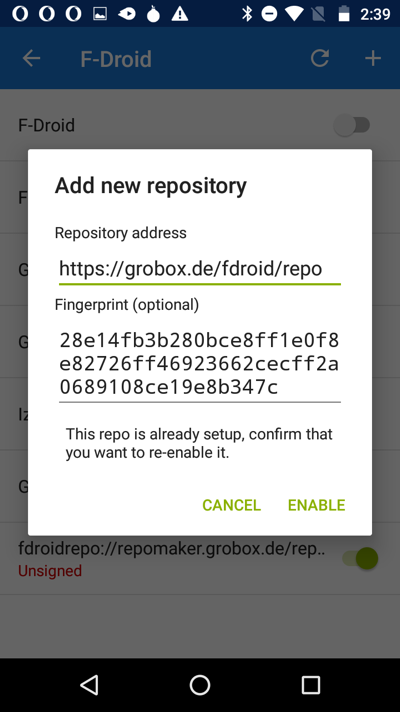
步驟 6
軟體庫位址將會自動填入。輕觸「新增」。提醒:軟體庫會被新增至 F-Droid 中,但直到您手動選擇並安裝前,應用程式不會自動安裝。