
如何创建存储库
找不到你要找的内容?在计算机上下载 Repomaker web 应用,以创建自己的自定义应用和文件集合。
步骤 1:下载并安装 Repomaker 开始创建
-
步骤 1
下载 Repomaker web 应用并将其安装到桌面计算机。更多信息参见安装指南。
-
步骤 2
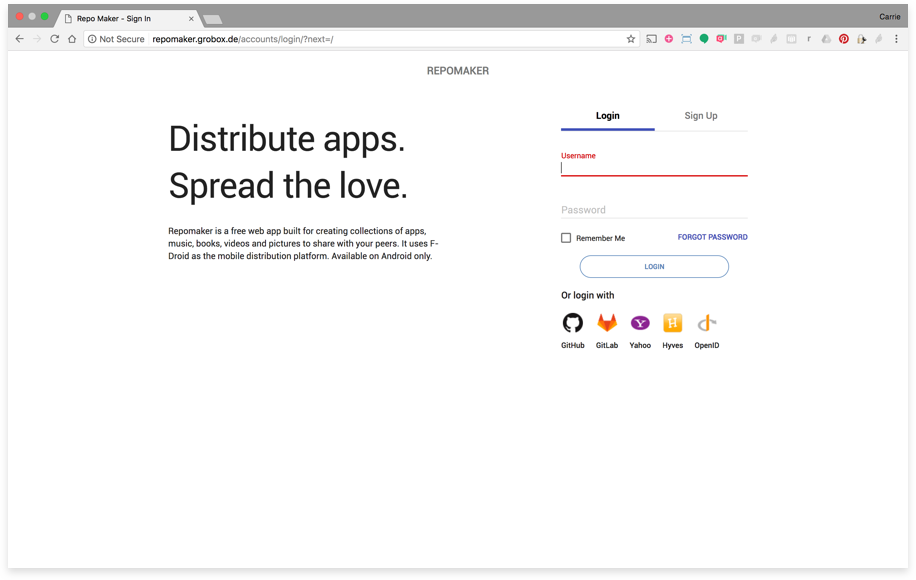
启动 Repomaker web 应用,注册或登录以开始。
-
步骤 3
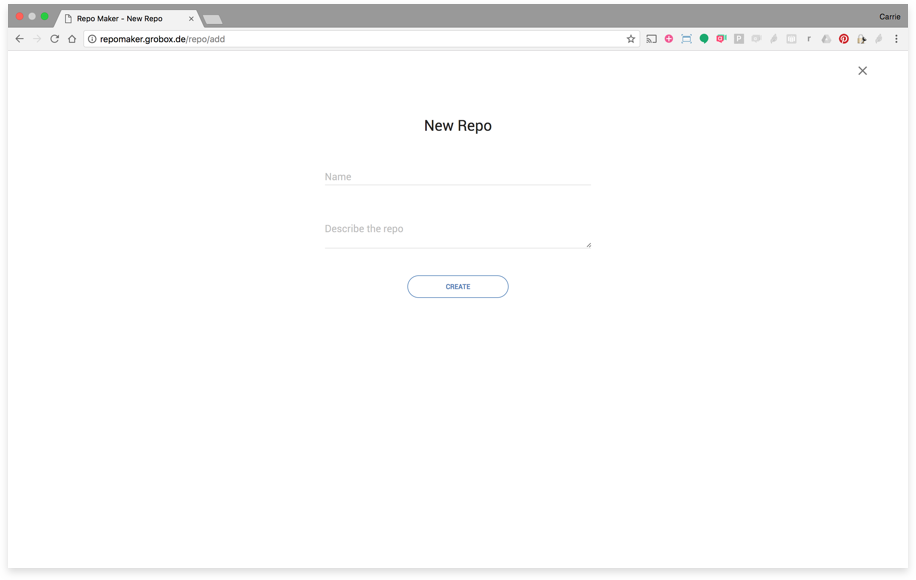
创建一个新的存储库并相应地命名它。
-
步骤 4
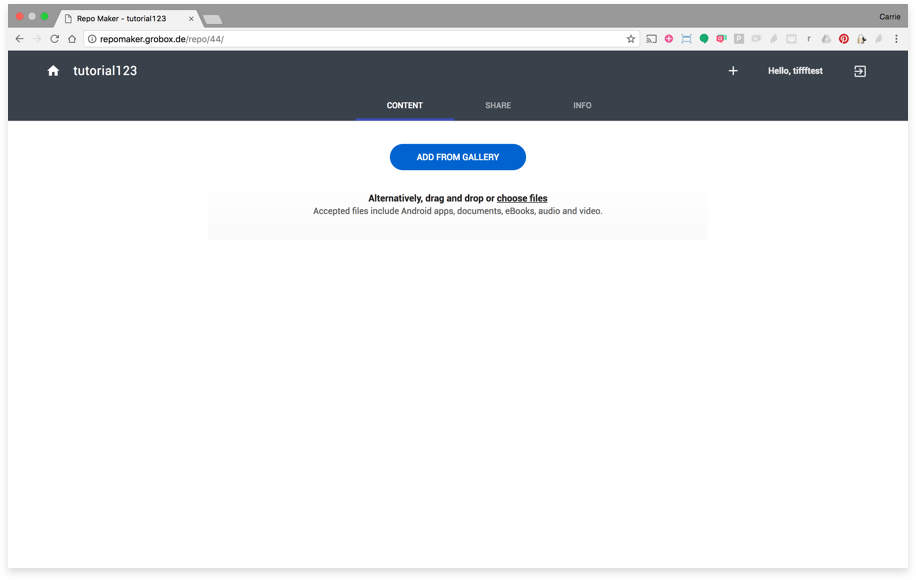
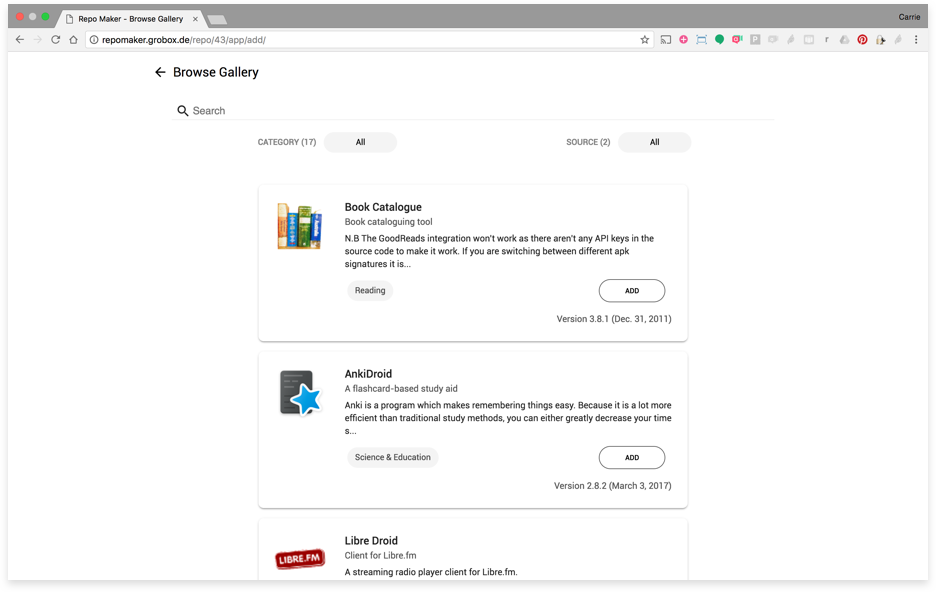
从库和可用存储库中选择添加应用,或上传自己的文件。点击‘从库中添加’按钮,从随时可用的内容中进行选择。
-
步骤 5
点击要添加的项目旁边的‘添加’按钮。完成后,点击‘后退’箭头返回到你的存储库。
-
步骤 6
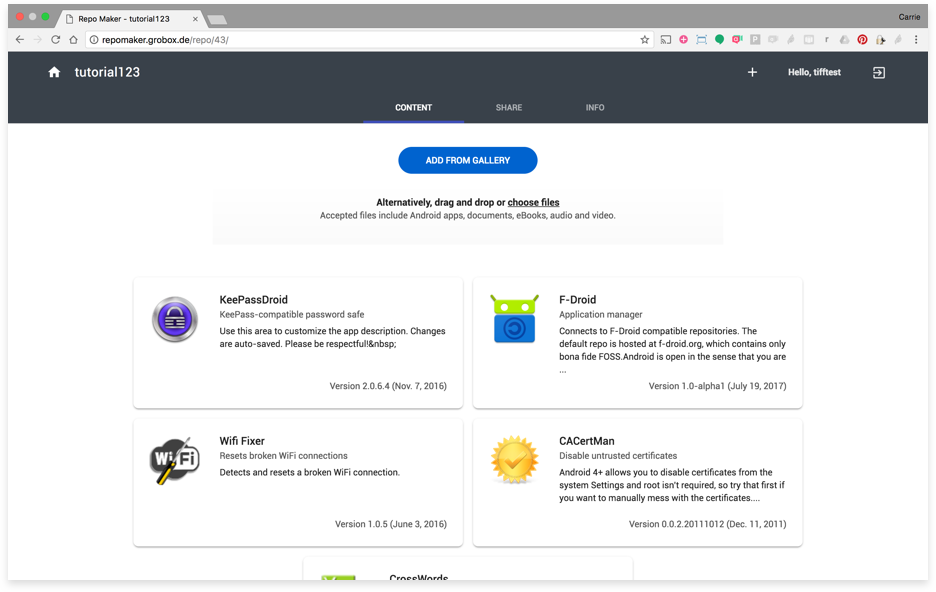
你的应用将显示在你的存储库内容视图中。
步骤 2:自定义你的存储库
你可以编辑应用和文件简介,使其对目标受众可以理解。你可以编辑语言使其特定于国家/地区。然后在会议和培训之前向与会者无缝分享存储库。
-
步骤 1
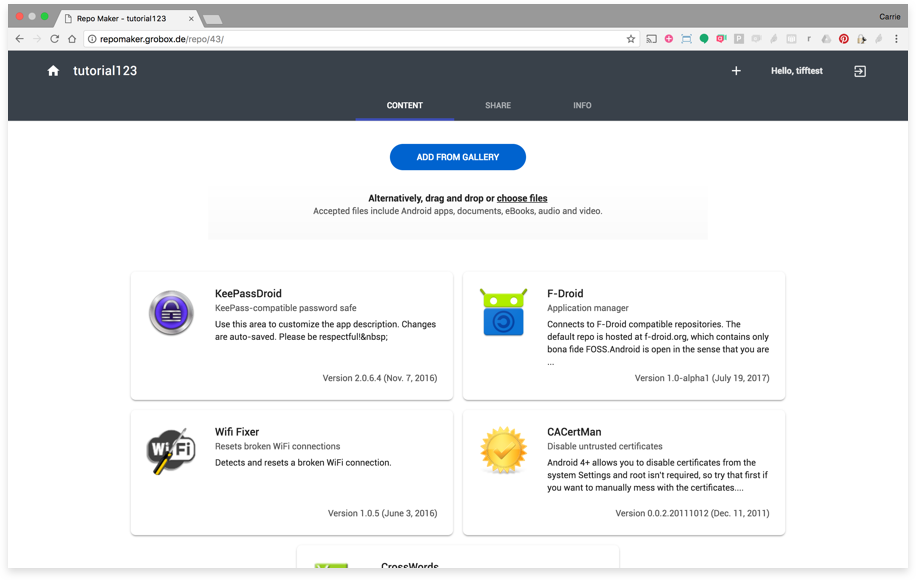
点击某个项目以打开其详细信息。
-
步骤 2
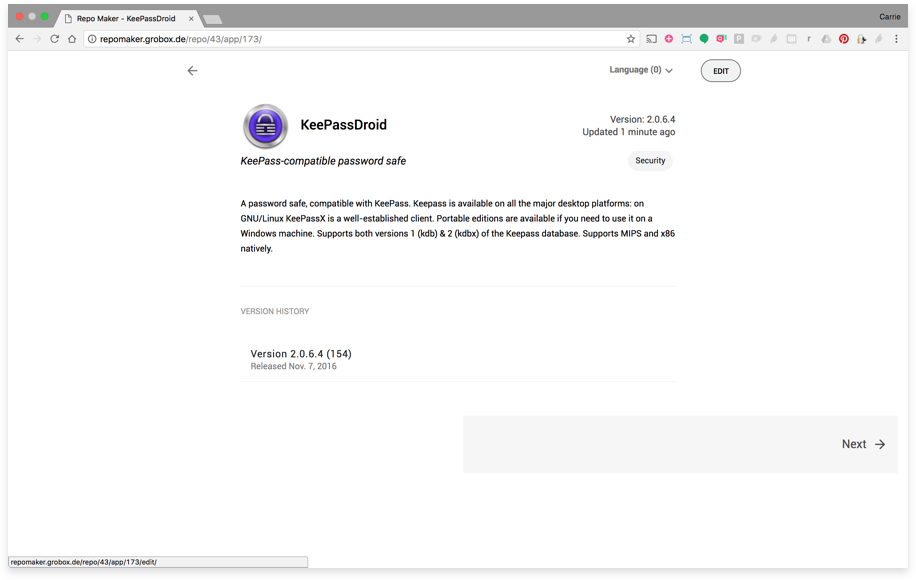
点击“编辑”。
-
步骤 3
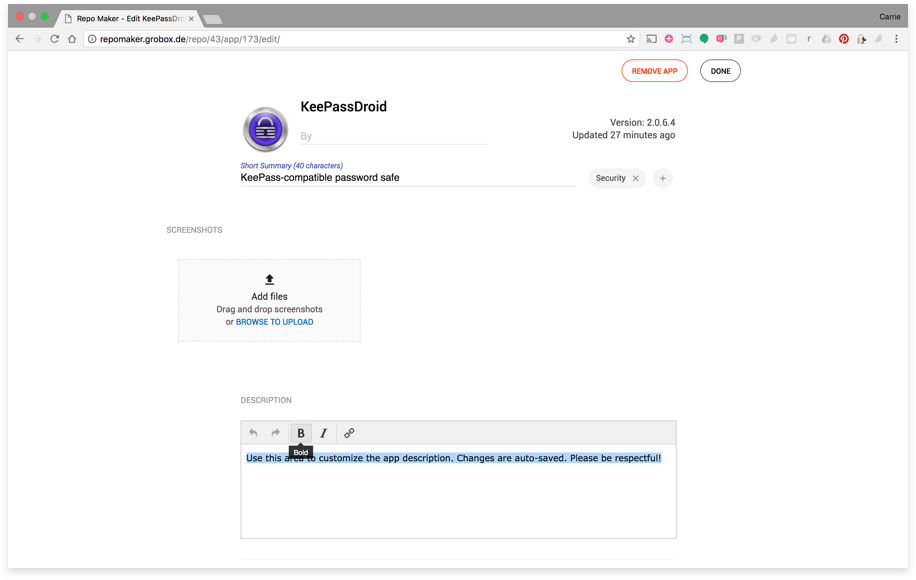
自定义内容以适合你的目标受众。注意:你所做的更改将仅对你的存储库进行。它们不会更新原始源。在为非你的内容自定义信息时,请保持尊重。
-
步骤 4
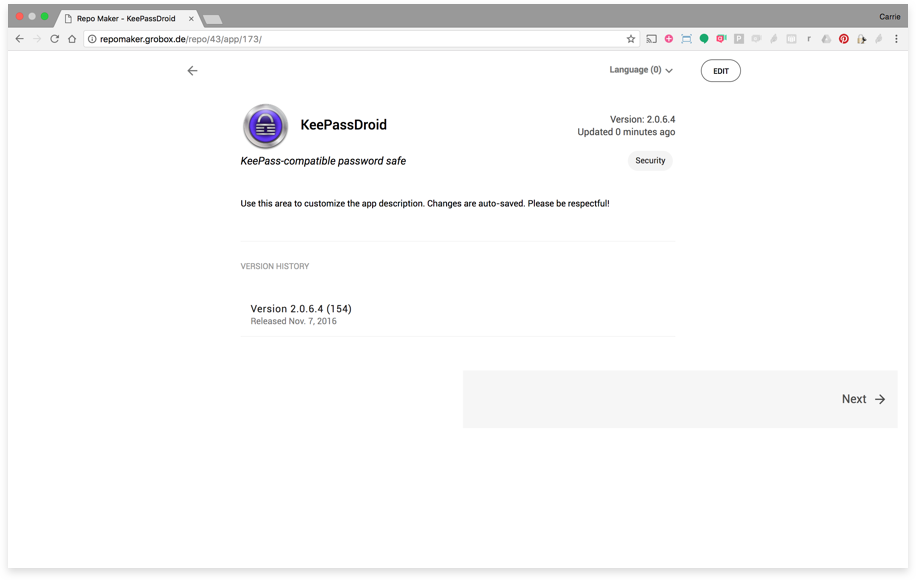
所有更改都将自动保存。
步骤 3:自定义你的存储库
-
步骤 1
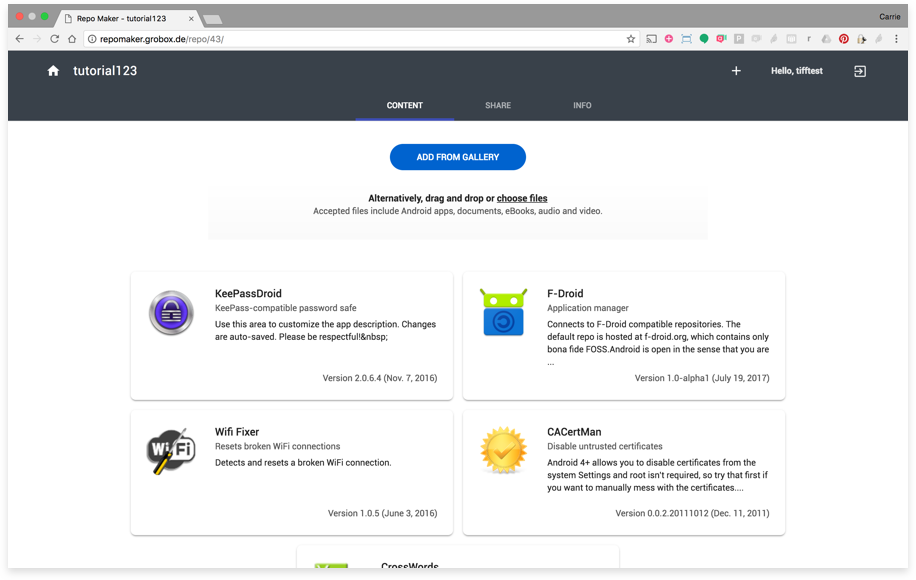
打开你希望共享的存储库,单击菜单中的“分享”。注意: 在分享之前,你需要设置一个存储存储库的位置。步骤 2 中提供了有关如何执行此操作的说明。
-
步骤 2
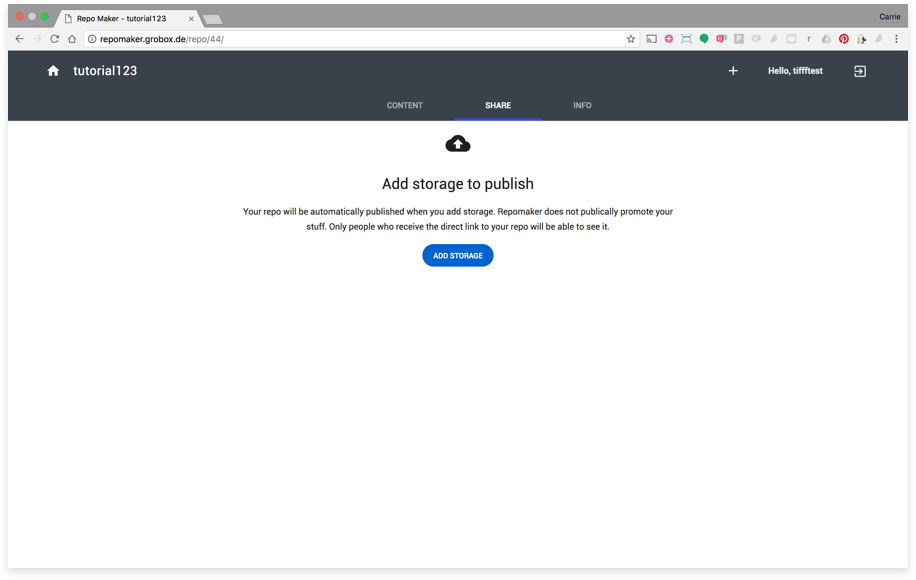
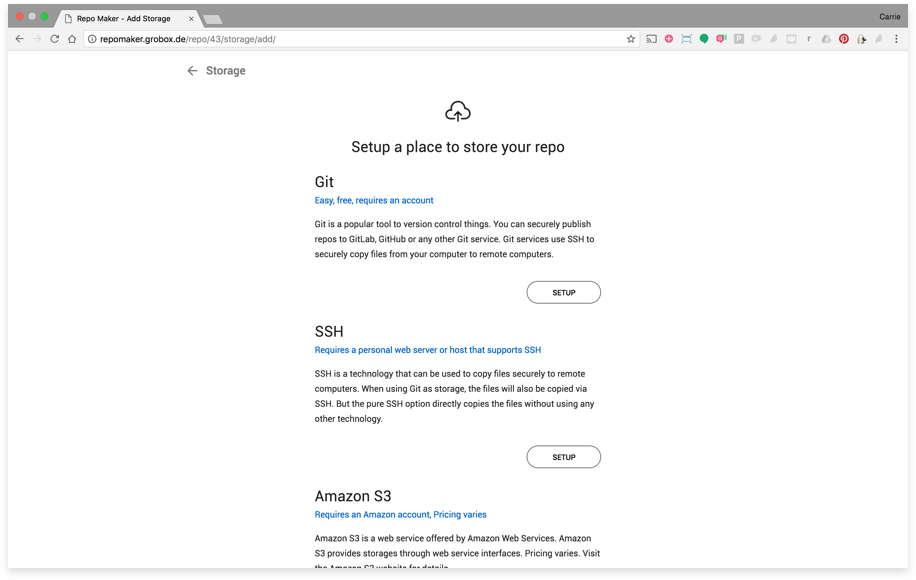
系统将在分享之前提示你设置存储空间,以便发布存储库。如果看不到此页,请继续执行步骤 4。
-
步骤 3
选择最适合你需求的存储选项。一旦你有了存储空间,你就可以分享了!返回到“分享”。
-
步骤 4
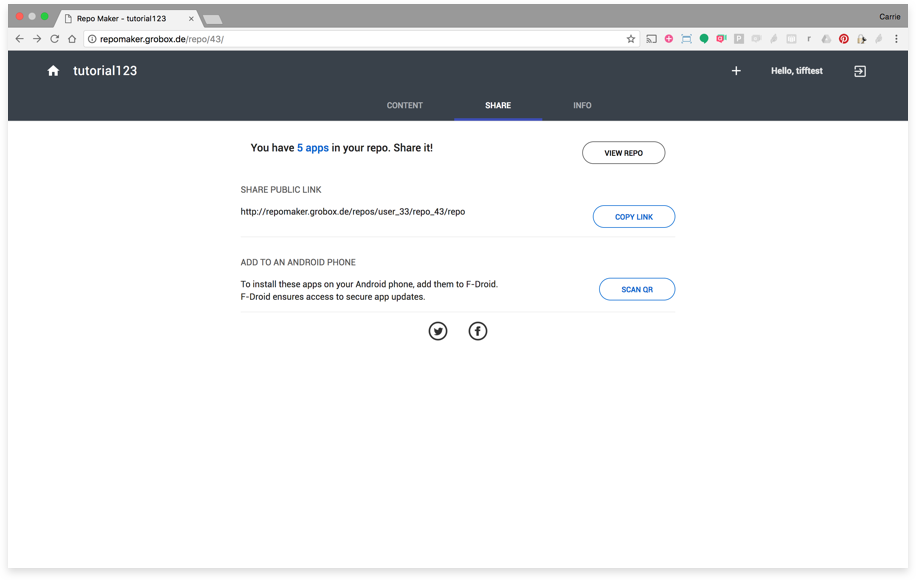
选择复制链接并通过电子邮件或短信将其直接发送给用户,或在 Facebook 或 Twitter 上分享你的存储库。当用户打开你的存储库链接时,他们需要将其添加到 Android 设备以访问存储库中的应用。有关详细信息,请参阅如何将存储库添加到 F-Droid。
-
步骤 5
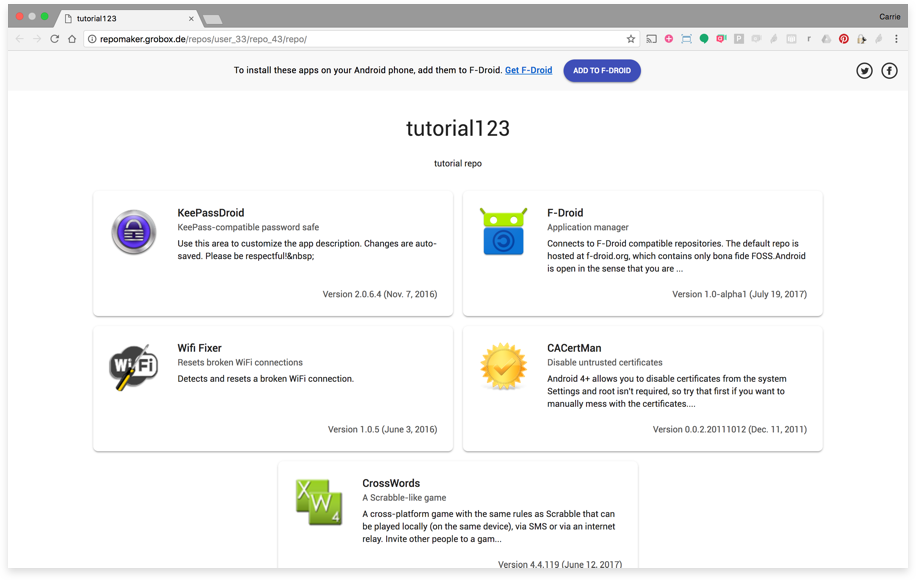
“查看存储库”选项允许你查看刚刚发布或分享的内容。
步骤 4:更新你的存储库
-
步骤 1
如果从库中添加应用,则在源添加新版本时,这些应用将自动更新。对于上传的文件,可以在存储库视图中拖放更新的版本。
-
步骤 2
或者,你可以打开单个项目以添加新版本。选择“编辑”。
-
步骤 3
向下滚动到版本。然后,在“版本历史记录”部分下添加新版本。
-
步骤 4
然后,在“版本历史记录”部分下添加新版本。
-
步骤 5