
如何将存储库添加到 F-Droid
扫描你想要添加的存储库中的二维码,可在找到这些存储库的设备或网站上找到。
- 打开存储库链接
- 扫描二维码
- 没有互联网?没关系。学习如何离线发送和接收应用。
选项 1:打开设备上的存储库链接
如果通过电子邮件、社交媒体或短信发送存储库链接,请打开它以将其中应用安装到 F-Droid 中。
-
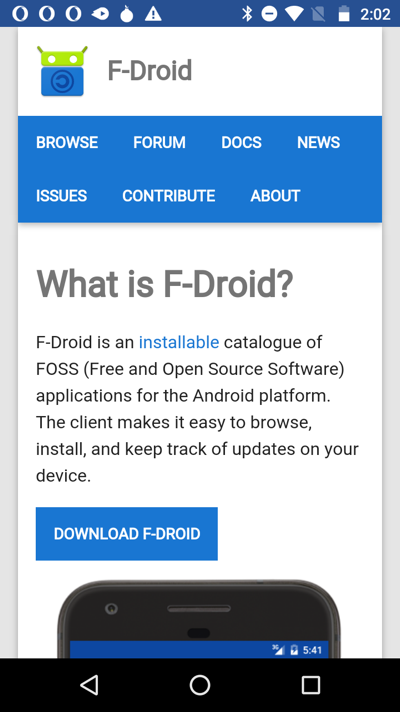
步骤 1
在你的 Android 设备上下载并安装 F-Droid 应用。
-
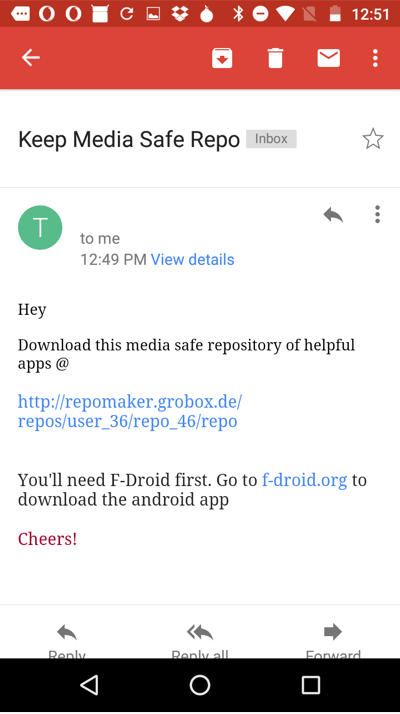
步骤 2
点击该链接并在你的设备上的 Web 浏览器中打开它。
-
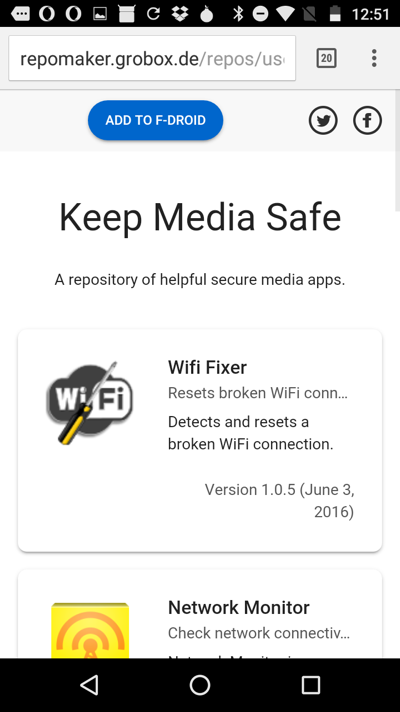
步骤 3
打开链接后,点击“添加到 F-Droid”按钮。
-
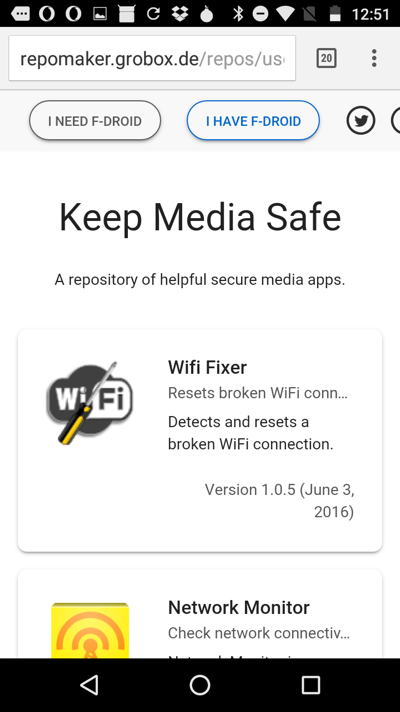
步骤 4
点按“我已安装 F-Droid”按钮,F-Droid 应用将打开。
-
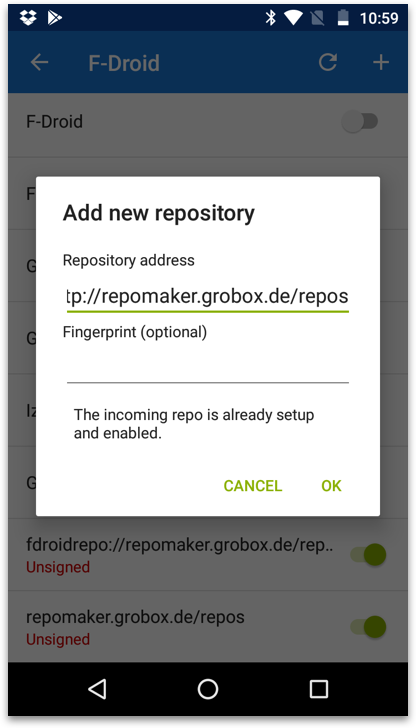
步骤 5
“添加新存储库”与预填充的存储库地址一起显示。点按“确定”将其添加。
-
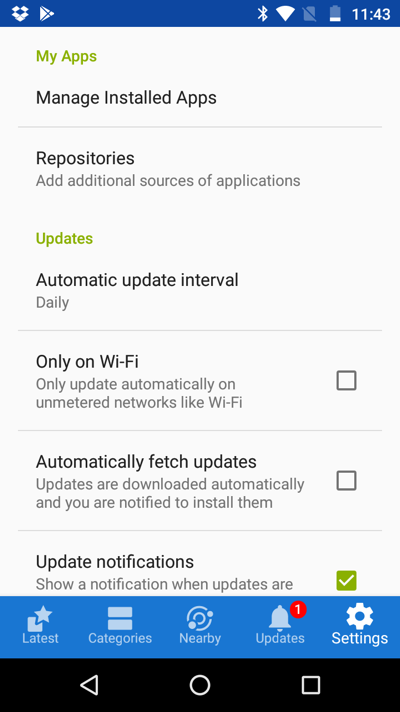
步骤 6
你的新存储库将被添加。要查看存储库列表,请打开“设置”。选择“存储库”。
-
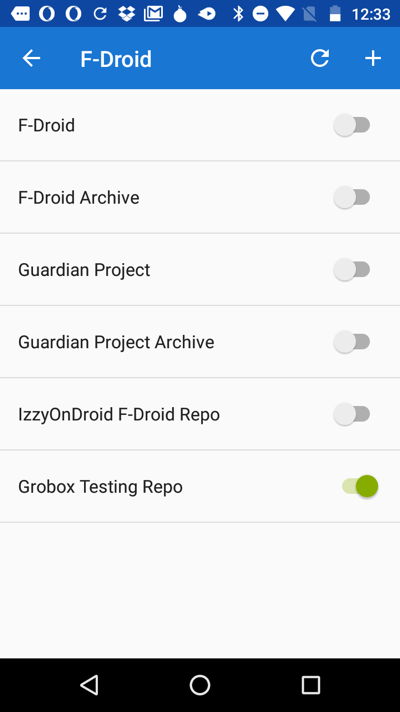
步骤 7
点按存储库以查看其内容。
-
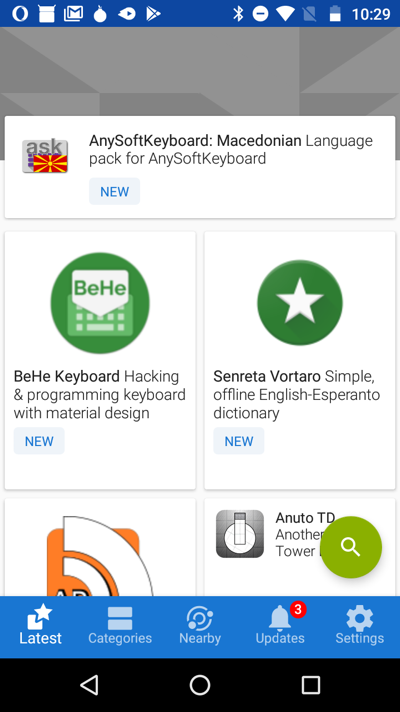
步骤 8
选择你想要应用,并将其安装在设备上。
选项 2:从另一台设备扫描二维码
扫描你想要添加的存储库中的二维码,可在找到这些存储库的设备或网站上找到。
-
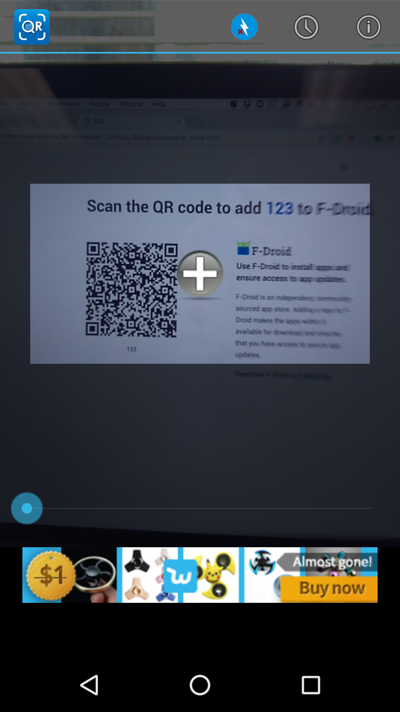
步骤 1
显示存储库的二维码后,使用二维码扫描应用扫描。
-
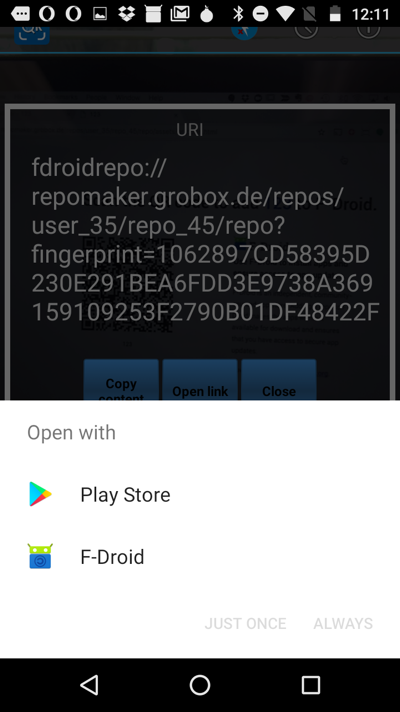
步骤 2
点按扫描后出现的链接。如果能通过 F-Droid 打开链接,那么按照指示即可完成。如果无法通过 F-Droid 打开,请继续执行下一步。
-
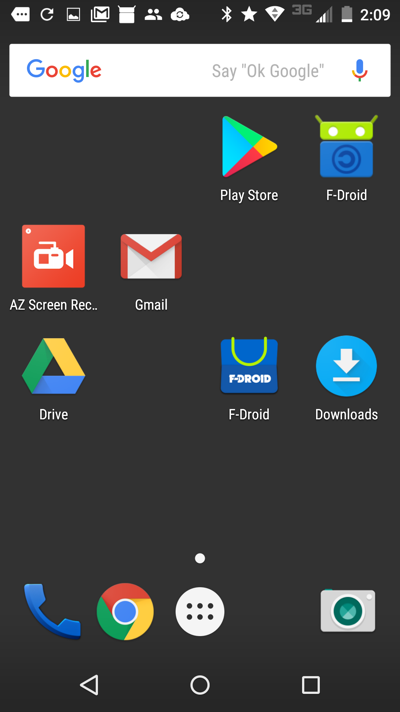
步骤 3
如果没有使用 F-Droid 打开链接的选项,请关闭二维码扫描应用并打开 F-Droid 应用。
-
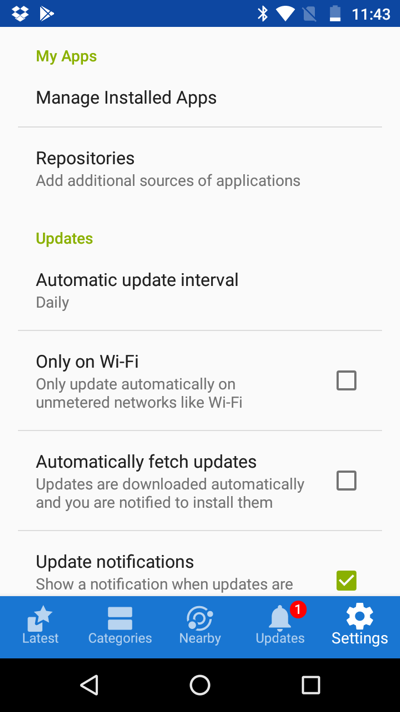
步骤 4
在 F-Droid 中,点按“设置”。在“我的应用”下,选择“存储库”。
-
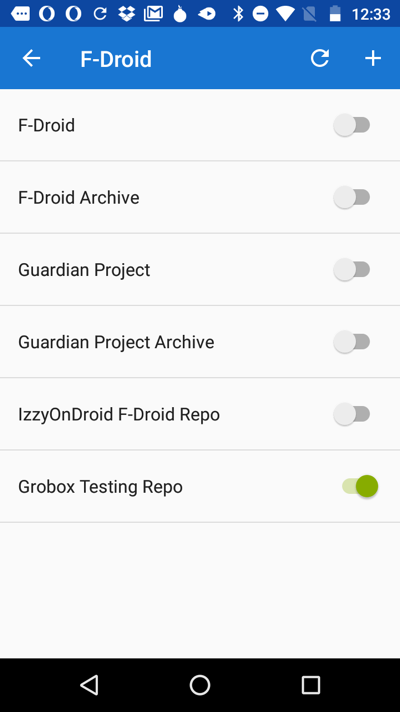
步骤 5
在存储库屏幕上,点击顶角的“+”图标。
-
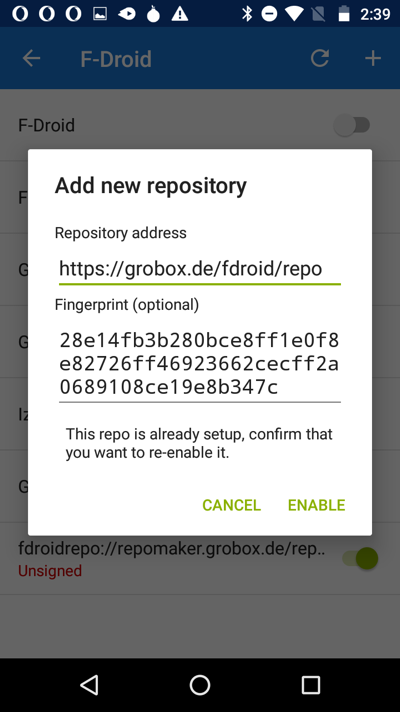
步骤 6
存储库地址将自动填充。点按“启用”。注意:存储库将保存在 F-Droid 存储库中,但在手动选择和安装之前,不会安装任何应用。