
چگونگی ایجاد یک مخزن
آیا نمی توانید آنچه را که می خواهید پیدا کنید؟ برنامه وب Repomaker را در رایانه خود بارگیری کنید تا مجموعه سفارشی برنامه ها و پرونده های خود را ایجاد کنید.
گام 1: برای شروع ایجاد ، Repomaker را بارگیری و نصب کنید
-
گام 1
برنامه وب Repomaker را روی رایانه رومیزی خود بارگیری و نصب کنید. اطلاعات بیشتر در راهنمای نصب .
-
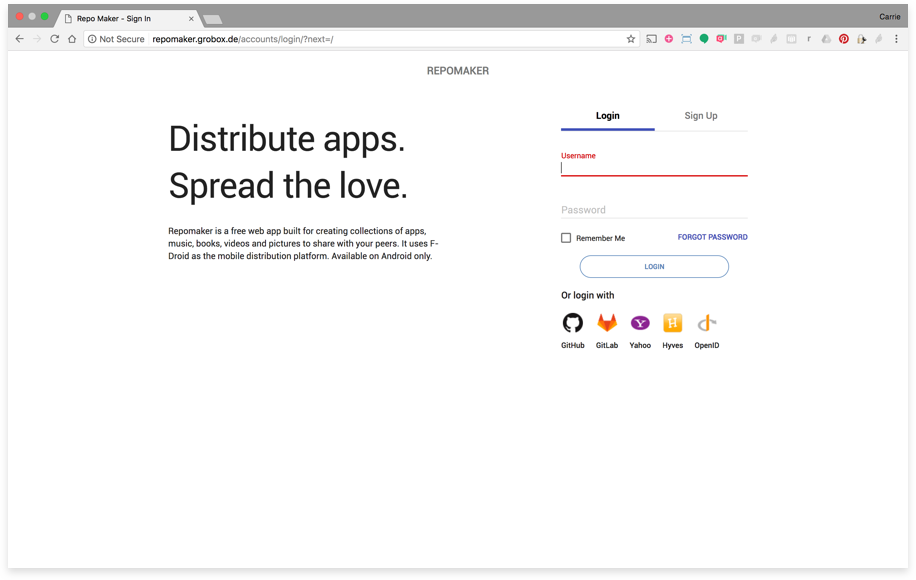
گام 2
برنامه وب Repomaker را راه اندازی کنید. برای شروع ثبت نام کنید یا وارد شوید
-
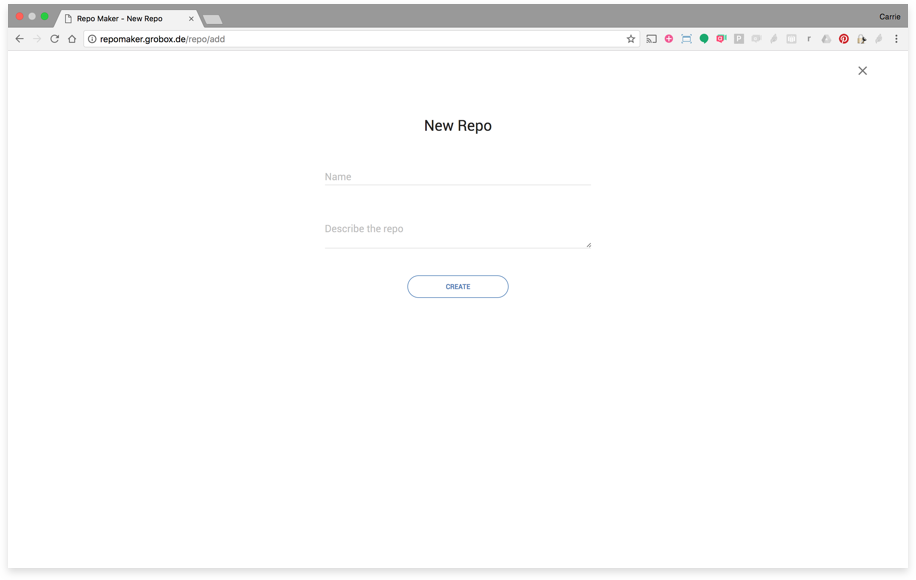
گام 3
یک repo جدید ایجاد کنید و متناسب با آن نامگذاری کنید.
-
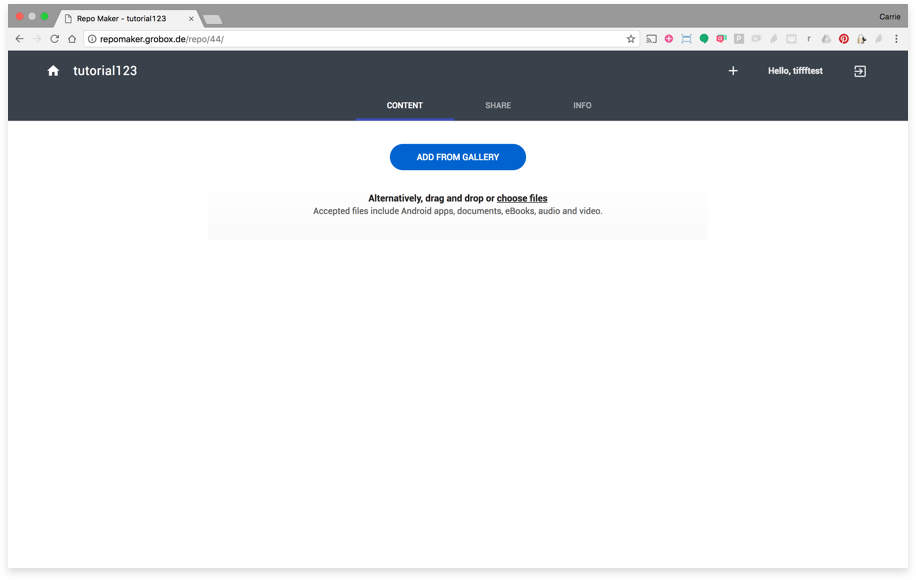
گام 4
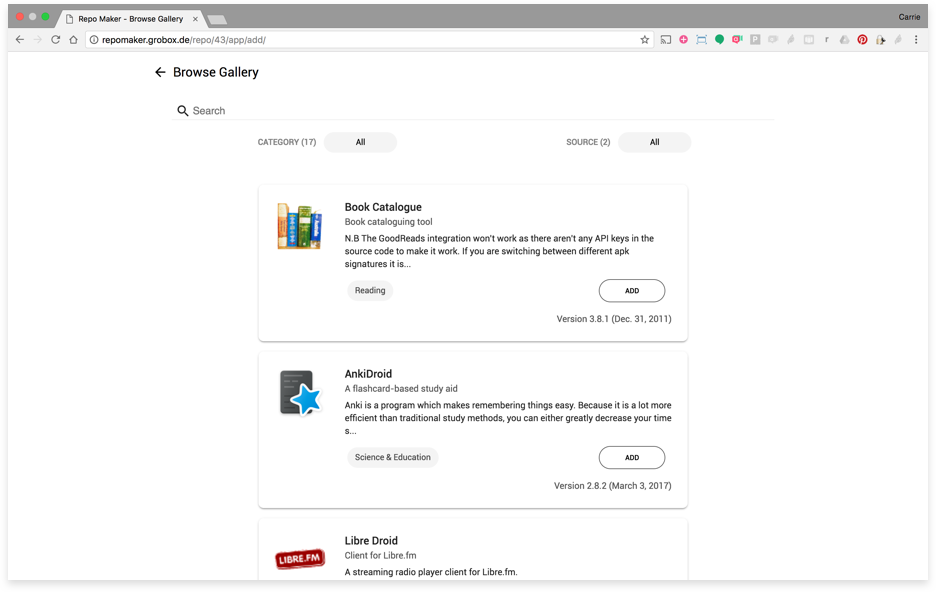
انتخاب کنید که برنامه ها را از گالری و مخازن موجود اضافه کنید یا پرونده های خود را بارگذاری کنید. بر روی دکمه "افزودن از گالری" کلیک کنید تا محتوای موجود را انتخاب کنید.
-
گام 5
روی دکمه "افزودن" در کنار مواردی که می خواهید اضافه کنید کلیک کنید. پس از پایان کار ، روی پیکان "برگشت" کلیک کنید تا به نسخه اولیه خود بازگردید.
-
گام 6
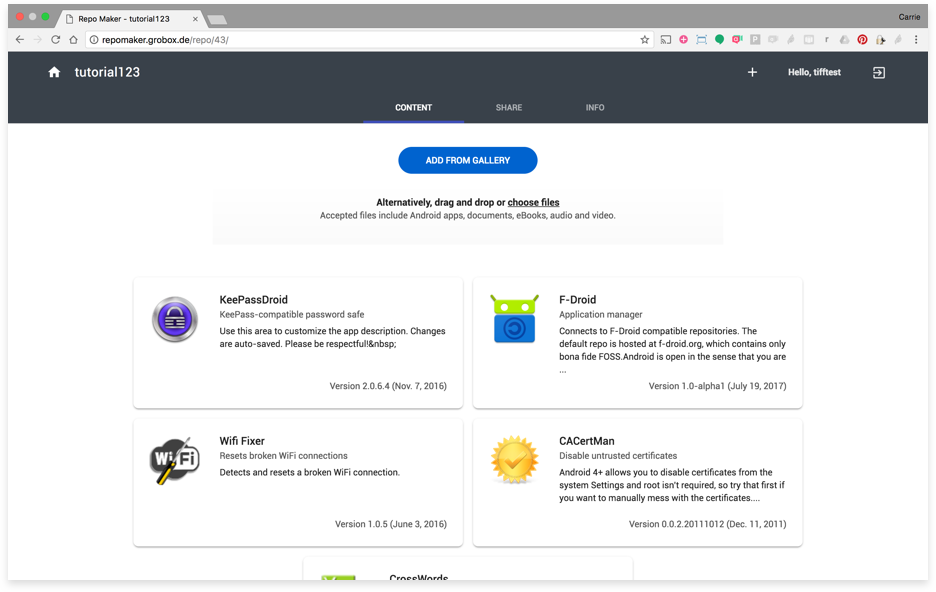
برنامه های شما در نمای محتوای repo شما نمایش داده می شوند.
گام 2: مخزنتان را شخصیسازی کنید
شما می توانید خلاصه برنامه و پرونده را ویرایش کنید تا برای مخاطبان هدف خود قابل درک باشد. شما می توانید زبان خاص کشور را ویرایش کنید. سپس قبل از کنفرانس ها و آموزش ها ، یکپارچه سازی را به طور یکپارچه با شرکت کنندگان در میان بگذارید.
-
گام 1
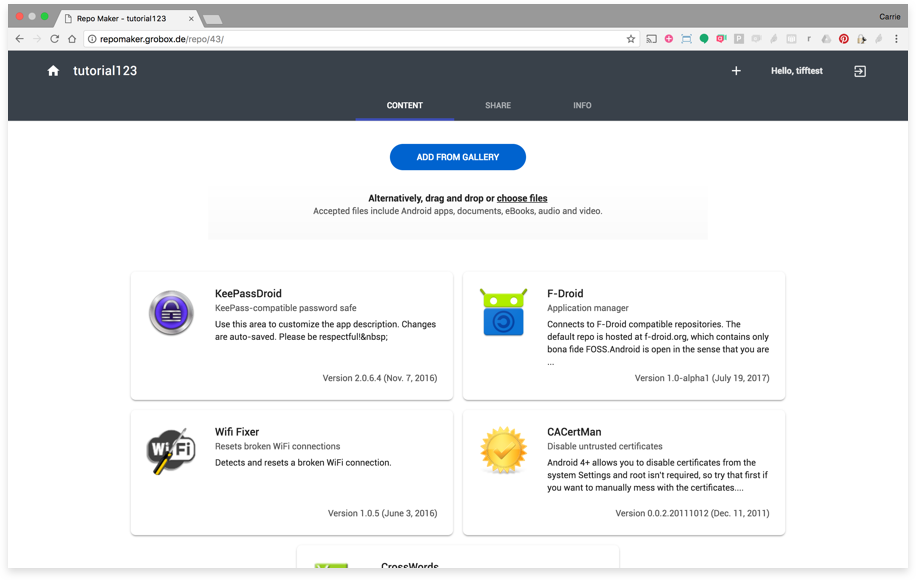
روی موردی کلیک کنید تا جزئیات آن باز شود.
-
گام 2
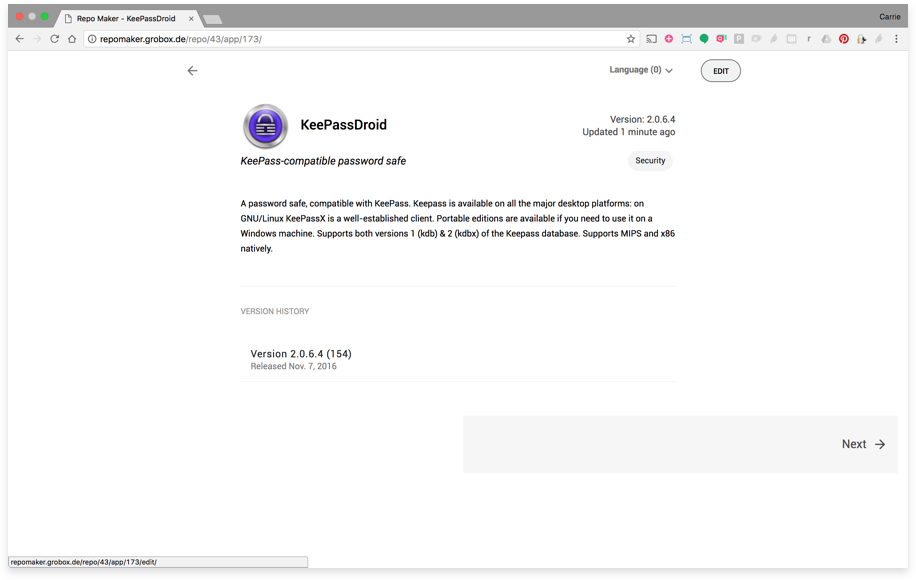
روی "ویرایش" کلیک کنید.
-
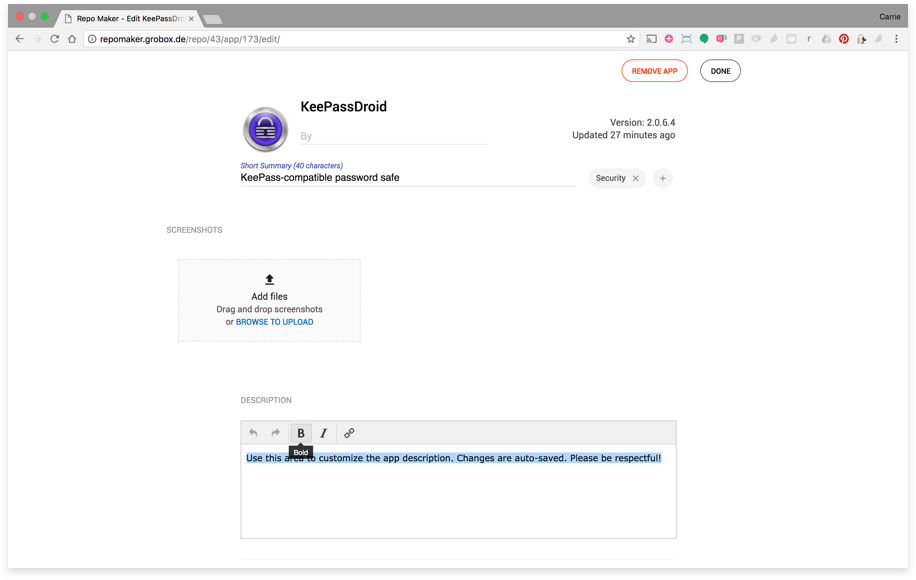
گام 3
محتوا را متناسب با مخاطبان هدف خود تنظیم کنید. توجه: تغییراتی که شما ایجاد می کنید فقط در repo شما اعمال می شود. آنها برای منبع اصلی به روز نمی شوند. لطفاً هنگام شخصی سازی اطلاعات برای محتوایی که متعلق به شما نیست از احترام استفاده کنید.
-
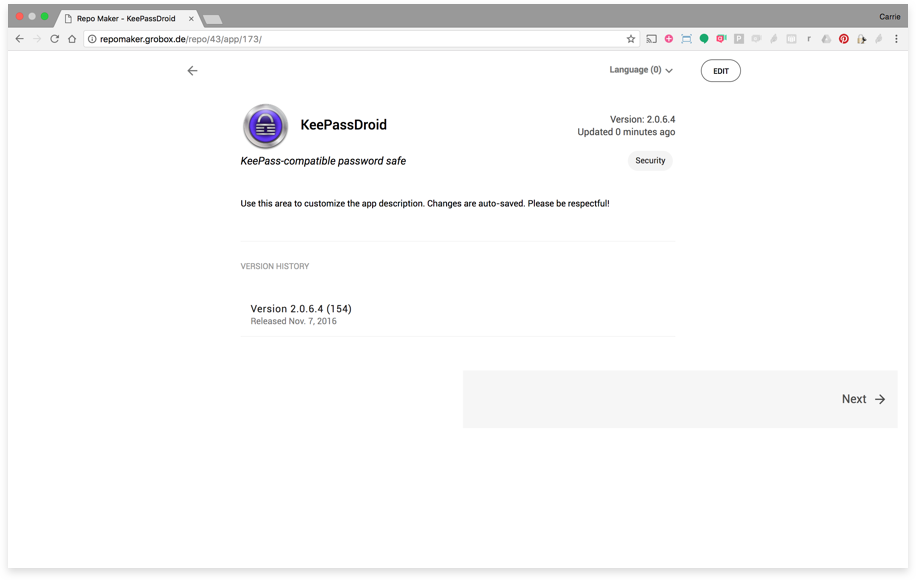
گام 4
تمام تغییرات شما بصورت خودکار ذخیره می شود.
گام 3: سفارشی کردن مخزن شما
-
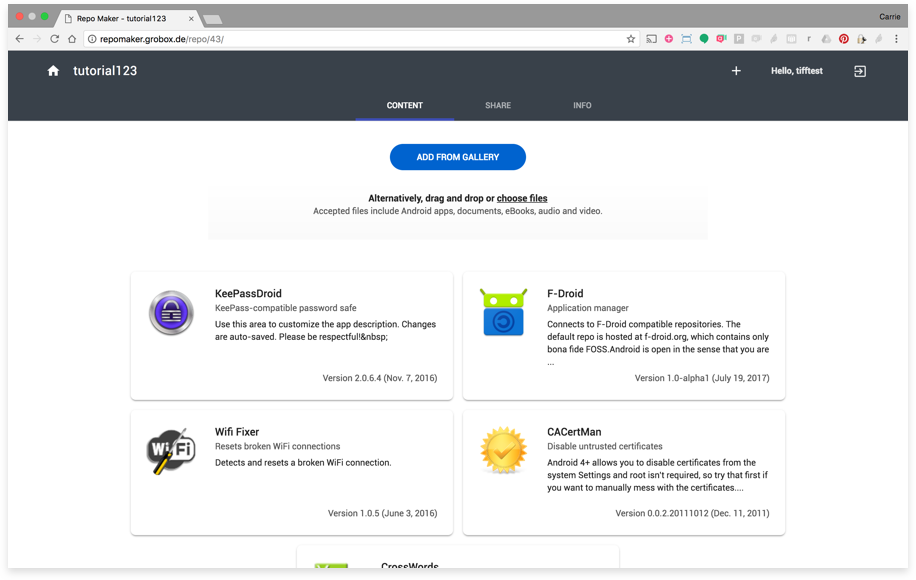
گام 1
در صورت باز بودن نسخه ی نمایشی که می خواهید به اشتراک بگذارید ، روی "اشتراک" در فهرست کلیک کنید. توجه: قبل از اشتراک گذاری باید مکانی را برای ذخیره repo خود تنظیم کنید. دستورالعمل نحوه انجام این کار در مرحله 2 است.
-
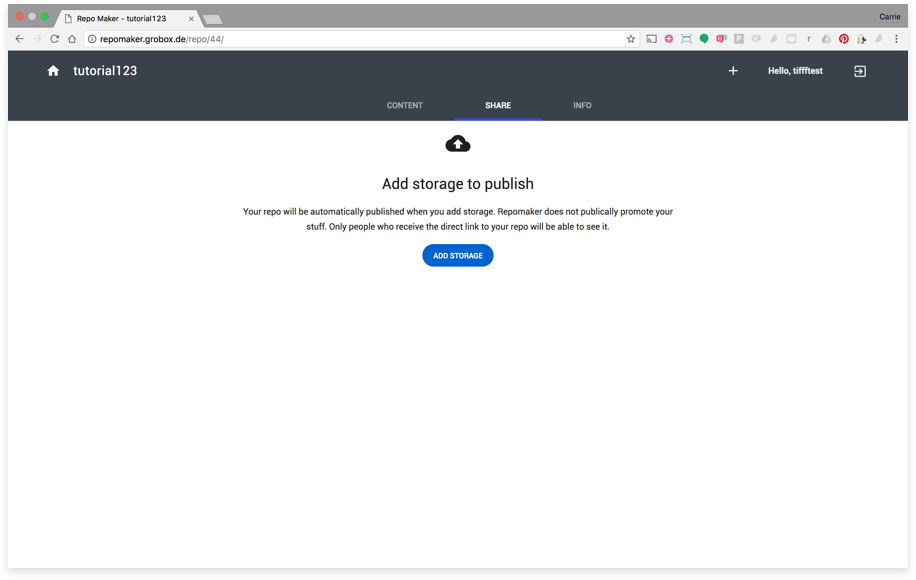
گام 2
از شما خواسته می شود تا فضای ذخیره سازی را برای انتشار repo خود و قبل از اشتراک تنظیم کنید. اگر این صفحه را نمی بینید ، به مرحله 4 ادامه دهید.
-
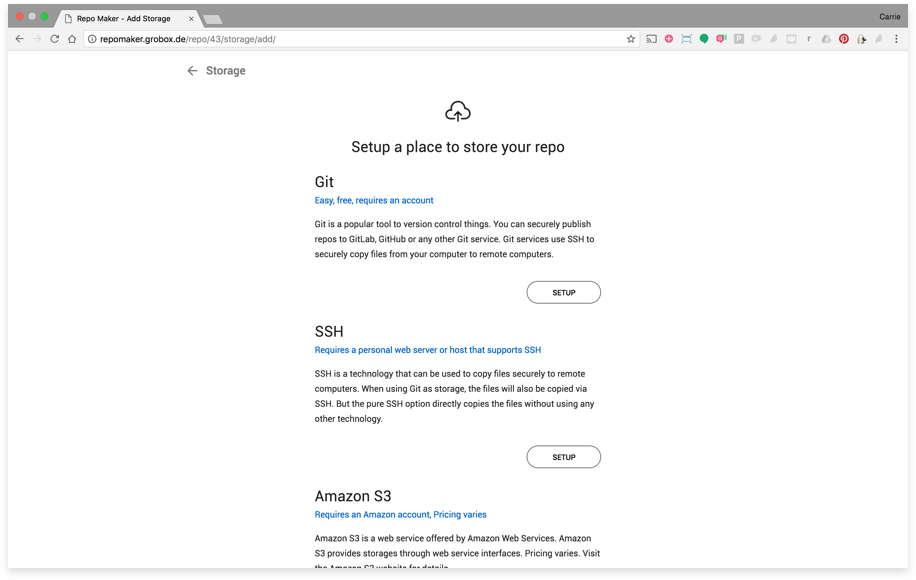
گام 3
گزینه ذخیره سازی را متناسب با نیازهای خود انتخاب کنید. پس از ذخیره سازی ، آماده اشتراک گذاری هستید! بازگشت به "اشتراک"
-
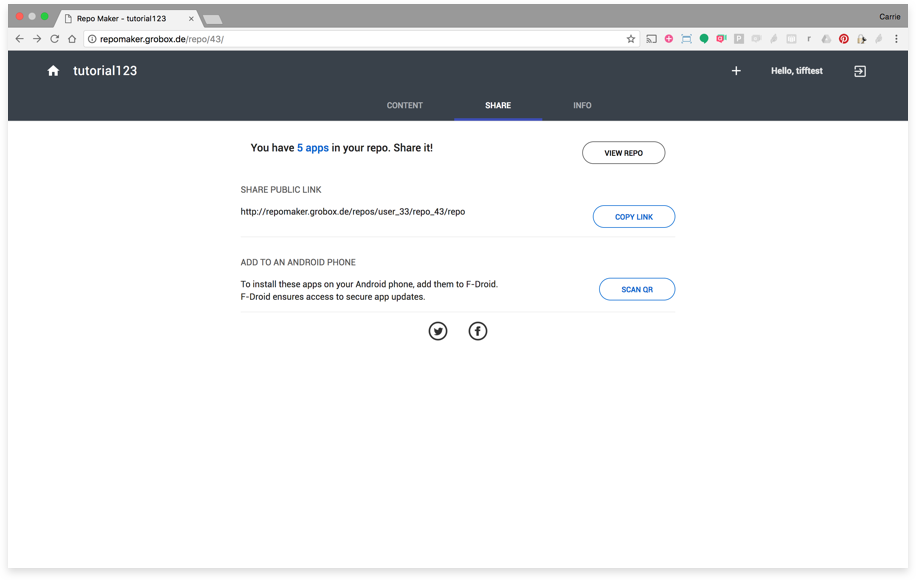
گام 4
پیوند را کپی کنید و آن را مستقیماً از طریق ایمیل یا متن برای افراد بفرستید ، یا اینکه repo خود را در Facebook یا Twitter به اشتراک بگذارید. وقتی افراد پیوند repo شما را باز می کنند ، برای دسترسی به برنامه های موجود در repo ، باید آن را به دستگاه Android اضافه کنند. برای اطلاعات بیشتر به نحوه افزودن repo به F-Droid مراجعه کنید .
-
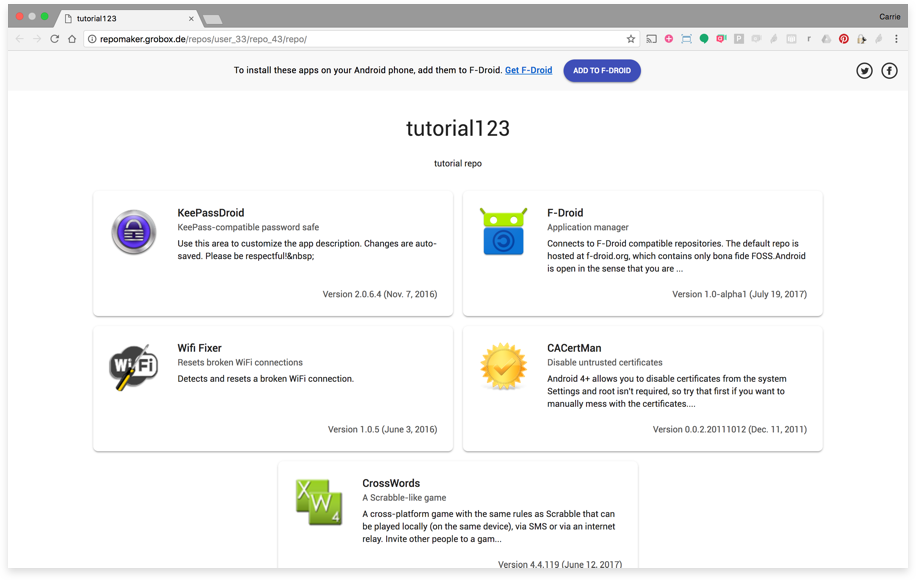
گام 5
گزینه "مشاهده مجدد" به شما امکان می دهد آنچه را که اخیراً منتشر یا به اشتراک گذاشته اید مشاهده کنید.
گام 4: Repo خود را به روز کنید
-
گام 1
اگر برنامه ها را از گالری اضافه کنید ، وقتی منبع نسخه های جدید را اضافه می کند ، آنها به طور خودکار به روز می شوند. برای پرونده هایی که بارگذاری کرده اید ، می توانید نسخه های به روز شده را در نمای repo بکشید و رها کنید.
-
گام 2
متناوباً ، می توانید برای افزودن نسخه جدید ، یک مورد را باز کنید. ویرایش را انتخاب کنید.
-
گام 3
به پایین بروید تا نسخه. سپس، اضافه کردن یک نسخه جدید در بخش "تاریخچه نسخه.
-
گام 4
سپس ، یک نسخه جدید در بخش "سابقه نسخه" اضافه کنید.
-
گام 5