
چگونگی افزودن مخزن به افدروید
پویش رمزهای QR از مخازنی که میخواهید از افزاره یا پایگاههای وبی که در آنها پیدا میشوند بیفزایید.
- گشودن پیوند مخزن
- پویش رمز QR
- اینترنت ندارید؟ بیاموزید چگونه کارهها را به صورت برونخط ارسال و دریافت کنید.
گزینهٔ 1: گشودن پیوند مخزن روی افزارهتان
اگر پیوند مخزنی با رایانامه، رسانهٔ احتماعی یا پیامک فرستاده شد، امکان نصب کارههای درونش به افدروید را با گشودنش میافزاید.
-
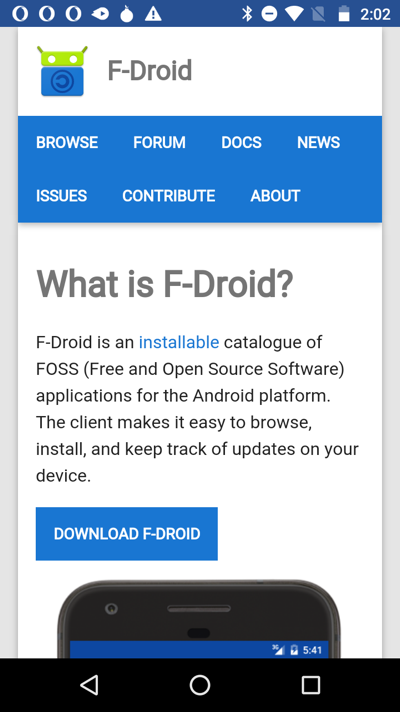
گام 1
افدروید را روی افزارهٔ اندرویدیتان بارگیری و نصب کنید.
-
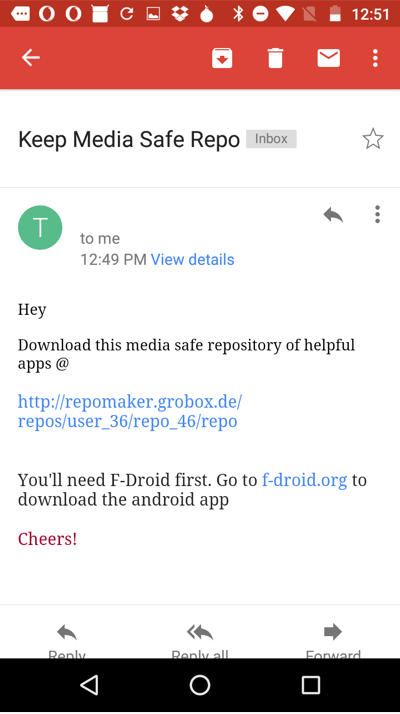
گام 2
روی پیوند کلیک کرده و آن را در مرورگر وبی روی افزارهتان بگشایید.
-
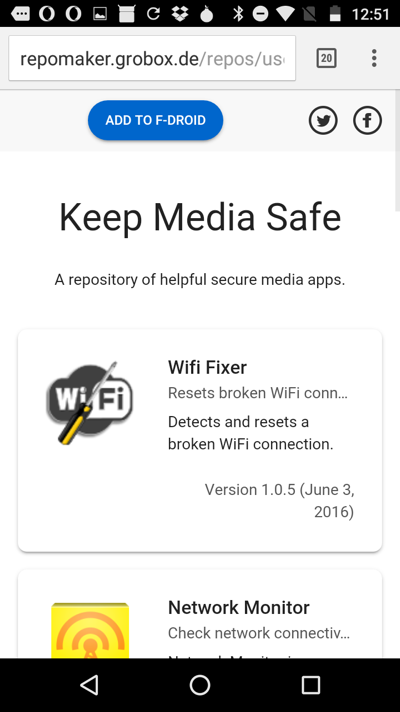
گام 3
هنگامی که پیوند را گشودید، دکمهٔ «افزودن به افدروید» را بزنید.
-
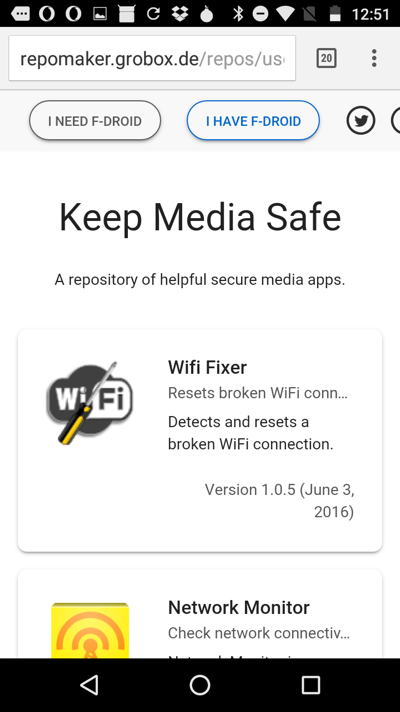
گام 4
دکمهٔ «افدروید دارم» را بزنید. کارهٔ افدروید گشوده خواهد شد.
-
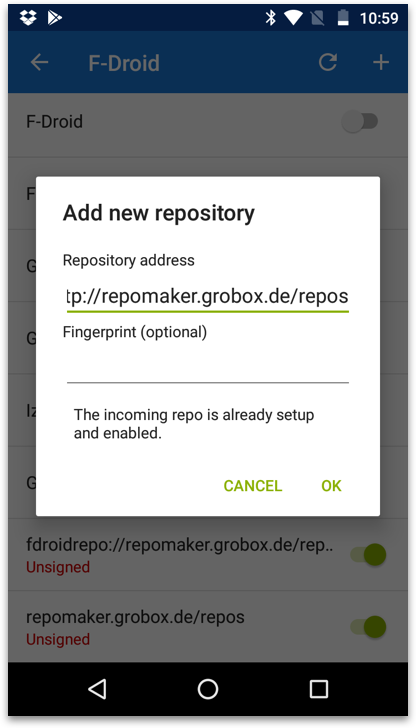
گام 5
«افزودن مخزن جدید» با نشانی مخزن از پیش پر شدهاش نشان داده خواهد شد. برای افزودنش «قبول» را بزنید.
-
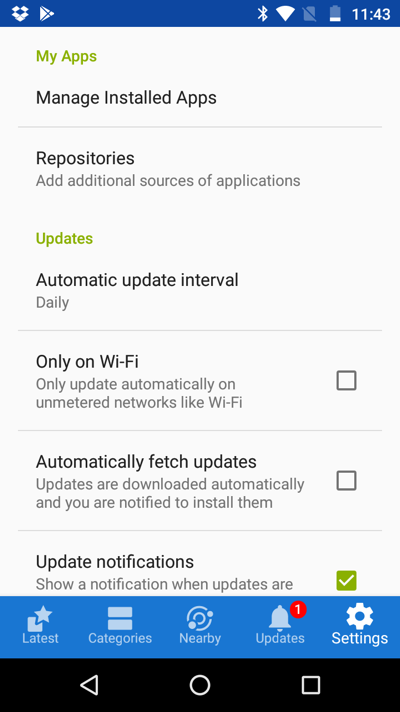
گام 6
مخزن جدیدتان افزوده خواهد شد. برای دیدن فهرستی از مخزنهایتان «تنظیمات» را گشوده و «مخزنها» را برگزینید.
-
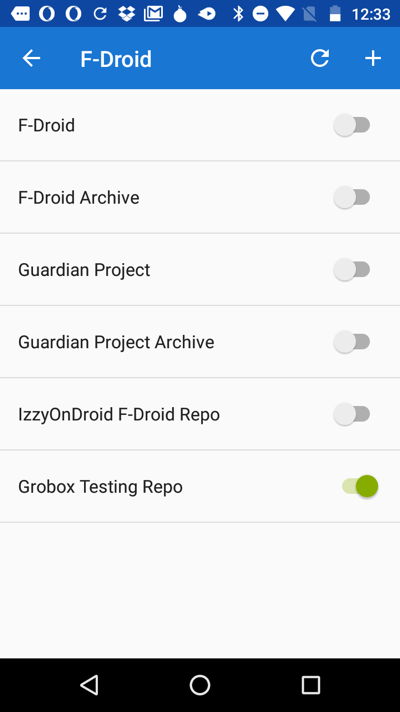
گام 7
برای دیدن محتویات یک مخزن، رویش بزنید.
-
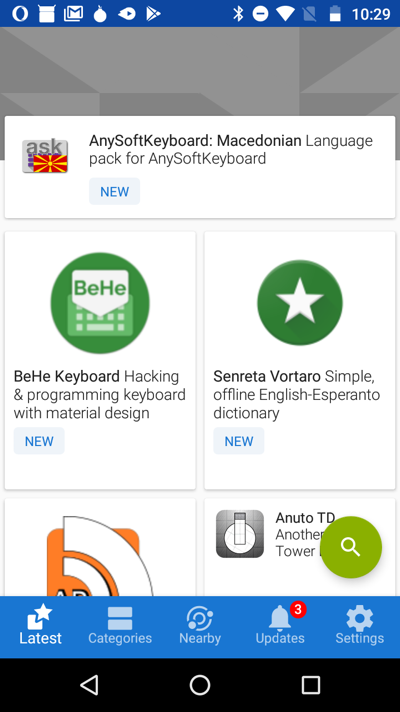
گام 8
کارههایی که میخواهید داشته باشید را گزیده و آنها را روی افزارهتان نصب کنید.
گزینهٔ 2: پویش یک رمز QR از افزارهای دیگر
رمزهای QR را از مخزنهایی که میخواهید از افزاره یا پایگاههای وبی که در آنها یافت میشوند بیفزایید، بپویید.
-
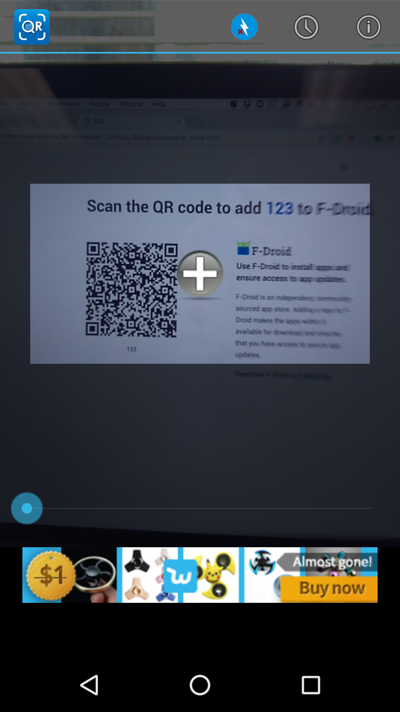
گام 1
هنگامی که رمز QR مخزن نمایش داده شد، آن را با یک کارهٔ پویشگر QR، بپویید.
-
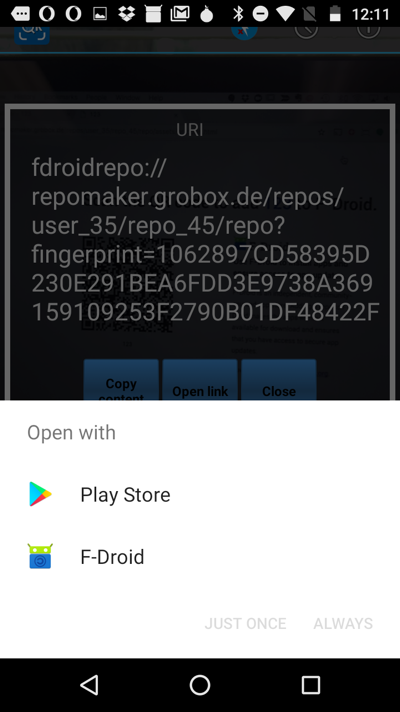
گام 2
روی پیوند بزنید. اگر انتخابش بودپویند را با افدروید بگشایید. سپس دستورات را دنبال کنید. اگر کار کارد، تمام است! وگرنه به مرحلهٔ بعد بروید.
-
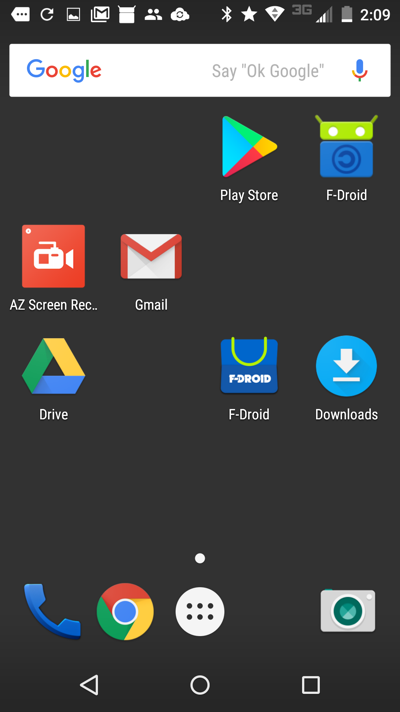
گام 3
اگر انتخاب گشودن پیوند با افدروید را نداشتید، پویشگر QR را بسته و کارهٔ افدروید را بگشایید.
-
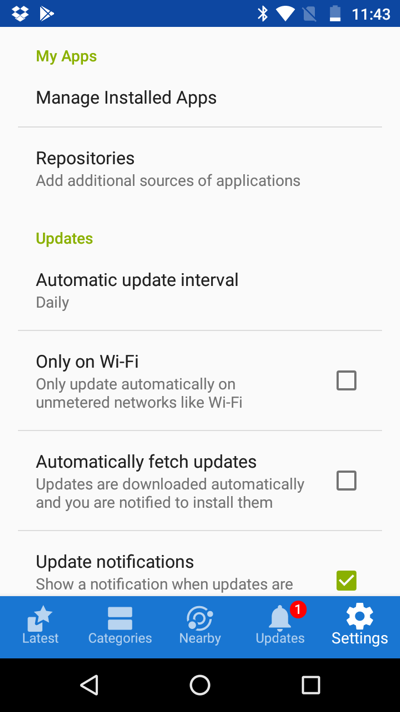
گام 4
درون افدروید «تنظیمات» را زده و «مخزنها» را در زیر «برنامههای من» برگزینید.
-
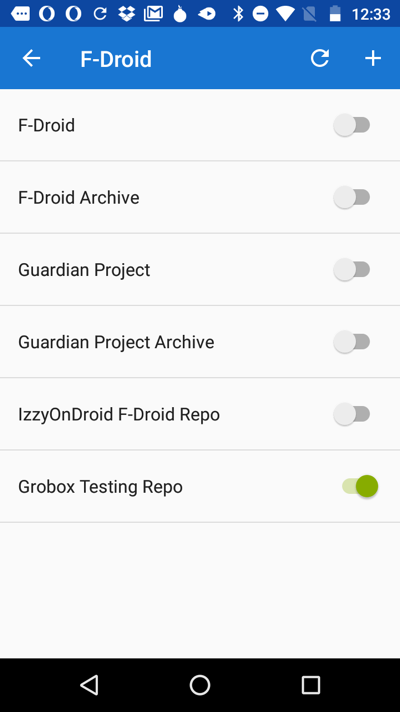
گام 5
در صفحهٔ مخزنها، نقشک «+» در گوشهٔ بالا را بزنید.
-
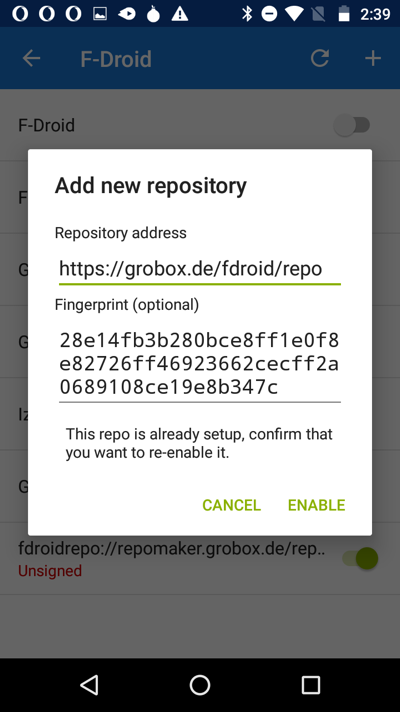
گام 6
نشانی مخزن به صورت خودکار پر خواهد شد. «فعّال سازی» را بزنید. نکته: مخزن در مخزنهای افدروید ذخیره خواهد شد، ولی تا زمانی که به صورت دستی انتخاب و نصب نکنید، کارهای نصب نخواهد شد.